illyshop
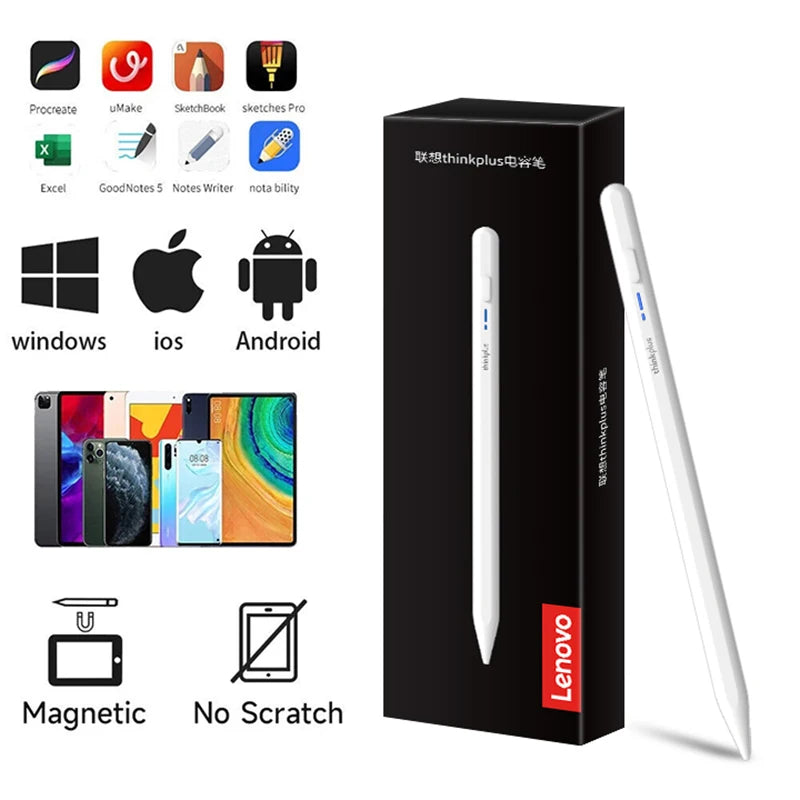
Lenovo thinkplus BP16 lápiz táctil para tableta, móvil Android, iOS, teléfono, iPad, accesorios de dibujo, stylus universal
Lenovo thinkplus BP16 lápiz táctil para tableta, móvil Android, iOS, teléfono, iPad, accesorios de dibujo, stylus universal
No se pudo cargar la disponibilidad de retiro
ESPECIFICACIONES
Aplicación: Tableta
Batería incluida: Sí
Característica: Carga rápida, Aspiración magnética
Certificación: CE, FCC, ROHS
Choice: yes
Compatibilidad de modelos: iPad 6.ª (2018), Galaxy Tab S7+ Wi-Fi (Wifi), iPad mini 2.ª, tableta Galaxy S8 5G, Galaxy Tab S6 Lite WLAN (Wi-Fi), iPad 8.ª (2020), iPad Pro 11" 1.ª (2018), Galaxy Tab S5e WLAN (Wifi), iPad 3.ª (2012), iPad mini 3.ª, iPad 5.ª (2017), iPad Pro 12,9" 4.ª (2020), iPad mini 6.ª, Wi-Fi de la Galaxy Tab S7, iPad Pro 10,5" (2016), iPad Pro 12,9" 6.ª (2022), iPad Air 3.ª (2019), tableta Galaxy S8+, Galaxy Tab S6 Lite4G, iPad 7.ª (2019), iPad Pro 11" 2.ª (2020), iPad 10.ª (2022), iPad 1.ª (2010), Galaxy Tab S8 Ultra 5G, iPad Pro 9,7" (2016), iPad 9.ª (2021), iPad 4.ª (2012), tableta Galaxy S8, iPad mini 4.ª, iPad Air 5.ª (2022), iPad Pro 12,9" 3.ª (2018), iPad Pro 11" 3.ª (2021), iPad mini 1.ª, iPad Air 2.ª (2014), iPad Pro 12,9" 5.ª (2021), iPad Air 4.ª (2020), iPad Pro 12,9" 1.ª (2015), Galaxy Tab S7 FE LTE, iPad Pro 11" 4.ª (2022), iPad 2.ª (2011), tableta Galaxy S6, iPad Air 1 (2013), Galaxy Tab S7 FE WLAN (Wifi), iPad Pro 12,9" 2.ª (2017), iPad mini 5.ª
Marcas de aplicaciones: Universal
Material: Metal
Nombre de la marca: Lenovo
Origen: CN (Origen)
Producto químico de alta preocupación: Ninguno
Pantalla de aplicación: Pantalla capacitiva
Nota:
1.Las tabletas y los lápices no se pueden usar mientras se cargan.
2.El film templado de la tableta es demasiado grueso y afecta la detección. Estamos equipados con una punta de lápiz perforador y el manual de instrucciones también indica claramente este tipo de espacio. Si el contacto es insensible, se puede usar una punta de lápiz penetrante.
3.El dispositivo se ha conectado a otros lápices capacitivos y debe desconectarse. Debe abrir otros lápices capacitivos antes de poder conectar uno nuevo. Nuestro manual contiene instrucciones relevantes.
4.Durante el uso del lápiz capacitivo, las manos no pueden tocar la pantalla. La pantalla táctil no se puede usar (el manual contiene las instrucciones relevantes) o usar un dedo táctil anti-accidente. juntos.
5. El lápiz universal debe inclinarse al menos 15 grados para escribir normalmente y no se puede usar verticalmente.
6. No utilice un cable de carga Apple tipo-c para la carga.
7. Algunos softwares de dibujo y softwares de portátiles no pueden escribir y requieren ciertas configuraciones de lápiz. Tenga en cuenta los problemas de calidad no relacionados con el lápiz.
1. Sketchbook
1.Abre el software "SketchBook".
2.Haz clic en "Menú principal".
3.Haz clic en "Preferencias".
4.Haz clic en "General".
5.Activa/desactiva el "Modo lápiz".
2. Procreate
1.Abre el software "Procreate".
2.Haz clic en la esquina superior izquierda de la interfaz de pintura, haz clic en la llave.
3.Haz clic en control de gestos.
4.Selecciona habilitar pintura con el dedo.
3. Goodnotes
1.Abre el software "GoodNotes".
2.Haz clic en la esquina superior derecha de la página de dibujo, haz clic en las tres opciones.
3. Desplázate para seleccionar el lápiz óptico y evitar contactos accidentales.
4. Haz clic en el lápiz inteligente, selecciona "ninguno" en su interior.
4. Sin estabilidad
1.Abre la aplicación "Notability".
2. Abre la página de dibujo, haz clic en la opción de tres puntos en la esquina superior derecha.
3. Haz clic en información, desconecta el Apple Pencil.
5. Notas
1.Actualiza a la última versión.
2.Abre la aplicación "Notas".
3. Haz clic en la página de pintura y selecciona los tres puntos en la esquina inferior derecha.
4.Haz clic en la configuración de la paleta del lápiz y desplázate hacia abajo. 5.Activa la pintura con los dedos.
6. Notas del Apple iPad
1.Abre los ajustes de la tablet y busca Apple Pencil.
2.Apaga "garabato" y "escribir".
3.Abre la página y selecciona la opción "Trazar".
7. Pinta el mundo
1.Abre el software "Paint the World".
2. Abre la página de pintura, haz clic en el equipo de la esquina superior.
4.Cierra el "Modo lápiz".
8. Sin estante
1.Abre el software "Noteshelf".
2. Abre la página de dibujo, haz clic en los tres puntos de la parte superior derecha.
3.Selecciona el lápiz óptico.
4.Desactiva el "Modo Apple Pencil".
Si no se trata del software anterior, puedes consultar lo anterior, la mayoría de los métodos de configuración son los mismos.
Compartir