illyshop
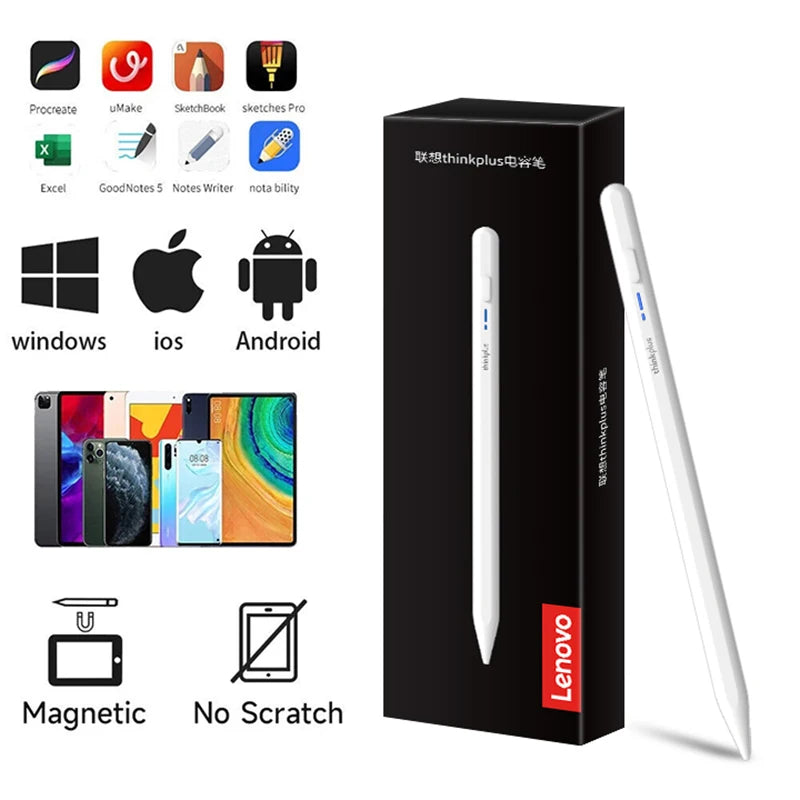
Stylet Universel pour Tablette & Téléphone — Dessin, Prise de Notes, Compatible Tous Écrans
Stylet Universel pour Tablette & Téléphone — Dessin, Prise de Notes, Compatible Tous Écrans
Couldn't load pickup availability
SPECIFICATIONS
Application: Tablette
Batterie incluse: Oui
Caractéristique: Charge rapide,Aspiration magnétique
Certification: CE,FCC,ROHS
Choice: yes
Compatibilité des modèles: iPad 6e (2018),Galaxy Tab S7+ Wi-Fi (Wifi),IPad mini 2e,Tablette Galaxy S8 5G,Galaxy Tab S6 Lite WLAN (Wi-Fi),iPad 8ème (2020),iPad Pro 11" 1er (2018),Galaxy Tab S5e WLAN (Wifi),iPad 3ème (2012),iPad mini 3ème,IPad 5ème (2017),iPad Pro 12,9" 4e (2020),IPad mini 6ème,Wi-Fi de la Galaxy Tab S7,iPad Pro 10,5" (2016),iPad Pro 12,9" 6e (2022),IPad Air 3e (2019),Tablette Galaxy S8+,Galaxy Tab S6 Lite4G,IPad 7e (2019),iPad Pro 11" 2e (2020),IPad 10e (2022),IPad 1er (2010),Galaxy Tab S8 Ultra 5G,iPad Pro 9,7" (2016),IPad 9e (2021),IPad 4ème (2012),Tablette Galaxy S8,IPad mini 4ème,iPad Air 5e (2022),iPad Pro 12,9" 3e (2018),iPad Pro 11" 3e (2021),IPad mini 1er,IPad Air 2e (2014),iPad Pro 12,9" 5e (2021),iPad Air 4e (2020),iPad Pro 12,9" 1er (2015),Galaxy Tab S7 FE LTE,iPad Pro 11" 4e (2022),iPad 2ème (2011),Tablette Galaxy S6,iPad Air 1 (2013),Galaxy Tab S7 FE WLAN (Wifi),iPad Pro 12,9" 2e (2017),iPad mini 5ème
Marques d'applications: Universel
Matériau: Métal
Nom de marque: Lenovo
Origine: CN (Origine)
Produit chimique à haute préoccupation: Aucun
Écran de candidature: Écran capacitif
Remarque :
1.Les tablettes et les stylos ne peuvent pas être utilisés pendant le chargement.
2.Le film trempé sur la plaque plate est trop épais et affecte la détection.Nous sommes équipés d'une pointe de stylo perforateur, et le manuel d'instructions indique également clairement ce type de dégagement.Si le contact est insensible, une pointe de stylo pénétrante peut être utilisée.
3.L'appareil a été connecté à d'autres stylos capacitifs et doit être déconnecté.Vous devez ouvrir d'autres stylos capacitifs avant de pouvoir connecter un nouveau stylo capacitif.Notre manuel contient des instructions pertinentes.
4.Pendant l'utilisation du stylo capacitif, vos mains ne peuvent pas toucher l'écran.L'écran tactile ne peut pas être utilisé (le manuel contient les instructions pertinentes) ou utiliser un doigt tactile anti-accident.ensemble.
5. Le stylo universel doit être incliné à au moins 15 degrés pour écrire normalement et il ne peut pas être utilisé verticalement.
6. N'utilisez pas de câble de chargement type-c pour le chargement
7. Certains logiciels de dessin et logiciels pour ordinateurs portables ne peuvent pas écrire et nécessitent certains paramètres de stylo.Veuillez être conscient des problèmes de qualité non-stylo.
1. Livre de croquis
1.Ouvrez le logiciel « SketchBook ».
2.Cliquez sur « Menu principal ».
3.Cliquez sur « Préférences ».
4.Cliquez surGénéral".
5.Allumer/éteindre le « Mode stylo ».
2. Créer
1.Ouvrez le logiciel « Procréer »
2.Cliquez sur le coin supérieur gauche de l'interface de peinture, cliquez sur la clé
3.Cliquez sur le contrôle gestuel
4.Sélectionnez activer la peinture au doigt
3. Bonne note
1.Ouvrez le logiciel « GoodNote »
2.Cliquez sur le coin supérieur droit de la page de peinture, cliquez sur les trois options
3.Défilez pour sélectionner le stylet et éviter les contacts accidentels
4.Cliquez sur le stylet intelligent, sélectionnez aucun à l'intérieur
4. Aucune stabilité
1.Ouvrez l'application « Notabilité »
2.Ouvrez la page de dessin, cliquez sur l'option à trois points dans le coin supérieur droit
3.Cliquez sur informations, déconnectez l' Pencil
5. Notes
1.Mise à jour vers la dernière version
2.Ouvrez l'application « Notes »
3.Cliquez sur la page de peinture et sélectionnez les trois dans le coin inférieur droit
4.Cliquez sur les paramètres de la palette du stylo et faites défiler vers le bas 5.Allumez la peinture au doigt
6. Notes iPad
1.Ouvrez les paramètres de la tablette et recherchez Pencil
2.Éteignez le griffon et le gribouillage
3.Ouvrez la page et sélectionnez le trait
7. Peignez le monde
1.Ouvrez le logiciel « Paint the World »
2.Ouvrez la page de peinture, cliquez sur l'équipement dans le coin supérieur
4.Fermez le
Partager